HUNGRY DROID LOCK-SCREEN – DER ERSTE LOCK-SCREEN IM HOME-SCREEN-STIL!
GreenBeans präsentiert Hungry Droid Lock Screen!
Der erste Sperrbildschirm im Homescreen-Stil für Android-Geräte.
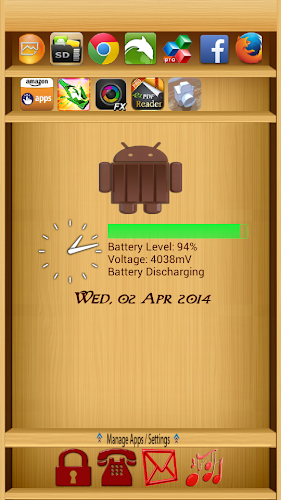
Mit Hungry LockScreen können Sie Ihr Gerät auf völlig neue Weise sperren. Der Sperrbildschirm verfügt über „RACKS“ – ähnlich denen auf Regalen, in denen Sie Ihre Lieblings-Apps für einen schnellen Zugriff platzieren können. Die Apps können lange gedrückt und auf das „DROID“-Symbol (der hungrige Droide ;-)) gezogen werden, um den Bildschirm zu entsperren und die Apps zu starten. Die Apps können über den Bildschirm „Lieblings-Apps verwalten“ konfiguriert und sortiert werden. Der Bildschirm „Lieblings-Apps verwalten“ kann über die Schublade „Apps/Einstellungen verwalten“ gestartet werden.
Der Sperrbildschirm verfügt außerdem über die folgenden Symbole: –
1> Sperrtaste – Wenn diese auf das „Hungry Droid Icon“ gezogen und losgelassen wird, wird der Bildschirm einfach entsperrt.
2> Telefontaste – Wenn diese zum unteren Ring gezogen und losgelassen wird, wird der Bildschirm entsperrt und das Telefonwählgerät zum Tätigen eines Anrufs angezeigt.
3> SMS-Schaltfläche – Wenn diese auf das „Hungry Droid Icon“ gezogen und losgelassen wird, wird der Bildschirm entsperrt und die Messaging-App zum Lesen/Senden von Nachrichten geöffnet.
4> Medientaste – Wenn diese auf das „Hungry Droid Icon“ gezogen und losgelassen wird, wird der Bildschirm entsperrt und der Standard-Mediaplayer wird gestartet, damit Sie Musik genießen können.
Der Sperrbildschirm verfügt außerdem über ein schönes Akku-Widget, das Sie über den Akkustatus Ihres Telefons informiert.
Der Sperrbildschirm zeigt Ihnen auch die Anzahl der verpassten Anrufe an.
Die Statusleiste ist standardmäßig ausgeblendet. Sie können jedoch die Home-Taste auf Ihrem Gerät drücken, um die Statusleiste anzuzeigen.
Und das Beste daran ist, dass Sie Ihr Telefon nicht rooten müssen und fast alle Bildschirmgrößen unterstützen (außer sehr kleine).
Zum ersten Mal sollten Sie die Bildschirmsperre über den Bildschirm „EINSTELLUNGEN“ aktivieren. Über den PREFERENCE-Bildschirm können Sie den Ton aktivieren/deaktivieren. Sie können auch steuern, ob die
Der Bildschirm wird automatisch gesperrt, wenn ein Anruf eingeht.
Zu guter Letzt geben Sie bitte Ihr wertvolles Feedback und bewerten Sie die App. Wenn Sie Probleme mit der App haben, schreiben Sie mir bitte eine E-Mail ([email protected]) und ich werde Ihnen auf jeden Fall eine Lösung anbieten.
##DIESE APP IST VÖLLIG KOSTENLOS. ABER UM DIESE APP ZU MONETARISIEREN UND MEINE ENTWICKLUNG ZU UNTERSTÜTZEN, HABE ICH WERBUNG HINZUGEFÜGT.
Um die Werbung zu entfernen, führen Sie ein Upgrade auf die kostenpflichtige Version durch.##
$$DEINSTALLIEREN SIE DIESE APP, WENN SIE AUF DIE KOSTENPFLICHTIGE VERSION AKTUALISIEREN. BEIDE VERSIONEN SOLLTEN NICHT ZUSAMMEN AUSGEFÜHRT WERDEN.$$
IN DIESER APP VERWENDETE BERECHTIGUNGEN: -
SYSTEM_ALERT_WINDOW – Erforderlich zum Sperren des Bildschirms
WRITE_EXTERNAL_STORAGE – Erforderliche Schreibeinstellungen
DISABLE_KEYGUARD – Erforderlich zum Sperren des Bildschirms
VIBRIEREN – Erforderlich, um das Gerät beim Entsperren vibrieren zu lassen.
READ_PHONE_STATE – Erforderlich für die automatische Entsperrung, wenn ein Anruf eingeht
READ_CONTACTS & READ_CALL_LOG – Erforderlich zum Abrufen verpasster Anrufe.
INTERNET – Erforderlich für ADS
ACCESS_NETWORK_STATE – Erforderlich für ADS
RECEIVE_BOOT_COMPLETED – Erforderlich für den automatischen Start der App nach dem Gerätestart.
PROST!!! UND GENIESSEN SIE DIE APP – GREENBEANS
Mehr lesen